
更新时间:2024-10-29 19:37:24来源:消费手游网
在当今数字化时代,无线网络已经成为我们生活和工作中不可或缺的一部分。有时候我们可能会遇到一些无线网络问题,其中之一就是无线乱码。无线乱码是指在无线网络连接中出现的一系列乱码字符或无法识别的字符,这可能会导致我们无法正常访问网络或进行数据传输。我们将探讨 A 区 B 区 C 区 D 无线乱码的原因和解决方法,帮助你解决这个问题。
无线乱码的原因
1. 信号干扰
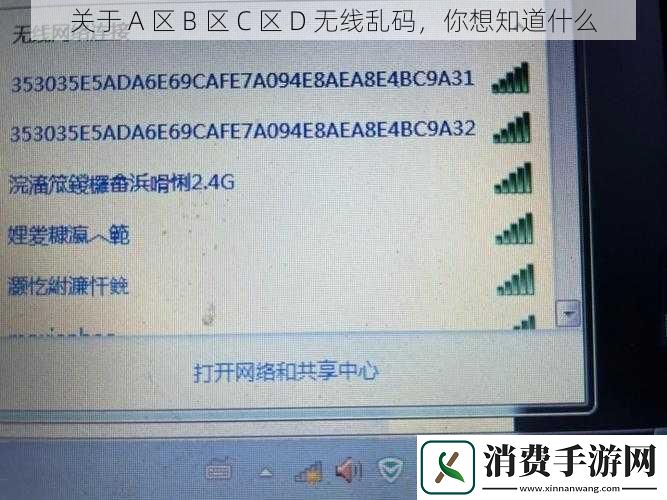
无线信号在传输过程中可能会受到其他无线信号、电磁干扰或障碍物的影响,导致信号质量下降。当信号强度不稳定或受到干扰时,可能会出现乱码现象。
2. 密码错误
如果你输入的无线网络密码不正确,也会导致无法连接或连接后出现乱码。请确保你输入的密码与你要连接的无线网络的密码完全匹配。
3. 驱动程序问题
无线网卡的驱动程序可能存在问题或需要更新。过时或不兼容的驱动程序可能会导致无线连接不稳定或出现乱码。
4. 操作系统问题
某些操作系统的设置或更新可能会影响无线网络的连接和显示。例如,操作系统的语言设置或字体设置可能会导致乱码。
5. 路由器设置问题
路由器的设置也可能是导致无线乱码的原因之一。例如,路由器的加密方式、频道选择或 DNS 设置可能与你的设备不兼容。
解决无线乱码的方法
1. 检查信号强度和干扰
确保你的设备与无线路由器之间的距离适当,并且没有障碍物阻挡信号。你可以尝试将设备靠近路由器或移动到信号更强的区域。检查是否有其他无线设备或电磁设备干扰了无线网络,尝试将它们远离路由器。
2. 重新输入密码
如果你输入的密码不正确,请确保重新输入正确的密码。注意区分大小写,并确保密码中没有多余的空格或特殊字符。
3. 更新驱动程序
访问你的设备制造商的网站,下载并安装最新的无线网卡驱动程序。更新驱动程序可以解决一些兼容问题和提高无线连接的稳定。
4. 检查操作系统设置
检查你的操作系统的语言设置和字体设置是否正确。你可以尝试更改语言设置或更换字体,看是否能解决乱码问题。
5. 重启设备和路由器
有时,简单的重启设备和路由器可以解决无线乱码问题。关闭设备和路由器,等待一段时间后再重新启动它们。
6. 恢复出厂设置
如果以上方法都没有解决问题,你可以考虑将路由器恢复到出厂设置。请注意,这将删除所有自定义设置,因此在进行此操作之前,请备份你的路由器设置。
7. 联系技术支持
如果问题仍然存在,你可以联系设备制造商或网络服务提供商的技术支持团队寻求帮助。他们可以提供更具体的指导和解决方案,根据你的设备和网络环境进行个化的支持。
预防无线乱码的建议
1. 使用高质量的无线设备
选择知名品牌和高质量的无线设备可以提高信号稳定和兼容,减少出现乱码的可能。
2. 定期更新设备和软件
保持设备和软件的最新状态可以修复一些已知的问题和漏洞,提高能和稳定。
3. 避免信号干扰
将无线设备放置在远离其他电子设备和金属物体的地方,以减少干扰。
4. 加密无线网络
使用强密码加密你的无线网络,以防止未经授权的访问和干扰。
5. 注意路由器设置
根据你的网络需求和设备兼容,正确设置路由器的参数,如加密方式、频道选择和 DNS 设置。
无线乱码可能会给我们的无线网络使用带来困扰,但通过了解其原因和采取适当的解决方法,我们可以大部分情况下解决这个问题。如果问题仍然存在,不要犹豫,寻求专业的技术支持。希望能帮助你解决 A 区 B 区 C 区 D 无线乱码的问题,让你的无线网络连接更加稳定和顺畅。
相关资讯
其他推荐
