
更新时间:2024-10-10 20:50:18来源:消费手游网
在安装 Windows 7 操作系统后,有时可能会遭遇键盘和鼠标无法使用的困扰,这无疑会给用户带来极大的不便。但别担心,以下将详细解析这个问题的成因及多种有效的解决办法。
让我们探讨一下可能导致 Win7 安装后键盘鼠标不能用的原因。常见的因素包括驱动程序未正确安装、USB 接口供电不足、BIOS 设置问题以及系统兼容性冲突等。
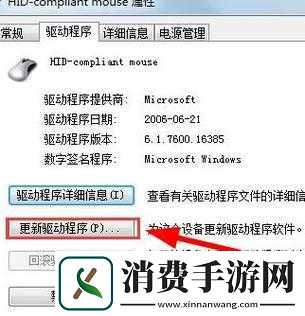
针对驱动程序未正确安装的情况,您可以尝试以下解决步骤。进入设备管理器(可以通过右键点击“计算机”,选择“管理”,然后找到“设备管理器”),查看“键盘”和“鼠标和其他指针设备”选项中是否有带有黄色感叹号或问号的设备。如果有,右键点击该设备,选择“更新驱动程序软件”,然后选择“自动搜索更新的驱动程序软件”。如果系统无法自动找到合适的驱动,您可以前往电脑品牌的官方网站,根据您的电脑型号和操作系统版本,下载并安装最新的键盘和鼠标驱动程序。
USB 接口供电不足也可能是导致问题的原因之一。这时,您可以尝试将键盘和鼠标连接到电脑主机后面的 USB 接口,因为后置接口通常供电更加稳定。如果您使用的是 USB 集线器,建议直接将设备连接到主机的原生 USB 接口,以确保足够的电力供应。
BIOS 设置不当也可能引发这一问题。重启电脑,在开机时按下特定的按键(通常是 Del、F2 或 F10,具体取决于您的电脑型号)进入 BIOS 设置界面。在 BIOS 中,找到“USB Configuration”(USB 配置)选项,确保“USB Legacy Support”(USB 传统支持)和“USB Mouse/Keyboard Support”(USB 鼠标/键盘支持)等相关选项处于启用状态。保存设置并退出 BIOS,然后查看键盘和鼠标是否能正常使用。
如果是系统兼容性冲突导致的,可能需要进行一些系统设置的调整。例如,在“控制面板”中找到“电源选项”,点击“更改计划设置”,然后选择“更改高级电源设置”。在弹出的窗口中,展开“USB 设置”,将“USB 选择性暂停设置”设置为“已禁用”。
还可以尝试通过系统还原的方式解决问题。如果您在安装 Win7 之前创建了系统还原点,那么可以尝试将系统还原到安装之前的状态,这可能会解决键盘鼠标无法使用的问题。
当遇到 Win7 安装后键盘鼠标不能用的情况时,不要慌张。通过以上介绍的多种解决办法,您很有可能成功解决这一问题,让您的电脑恢复正常使用。希望这些方法能对您有所帮助,让您在使用 Windows 7 操作系统时更加顺畅和愉快。
需要注意的是,在进行任何操作之前,请确保您已经备份了重要的数据,以防万一操作不当导致数据丢失。如果您对电脑操作不太熟悉,建议寻求专业人士的帮助。
相关资讯
其他推荐
