
更新时间:2025-02-08 21:12:25来源:消费手游网
在使用Windows 10时,遇到打印机无法被识别的情况并不罕见。无论是USB连接还是无线连接,系统有时会忽视已连接的打印机。针对这个问题,本文将为你提供几个实用的步骤,帮助你快速恢复打印功能。

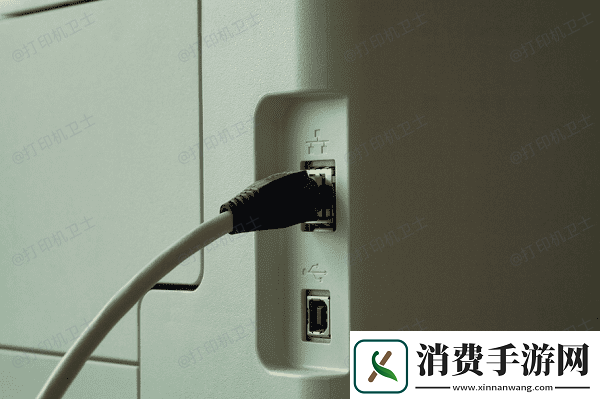
确保打印机的USB线牢固地插入电脑的USB接口。
尝试将打印机连接到另一个USB端口,看看问题是否解决。
如果可能,使用另一条USB线进行连接,排除线材故障的可能。
打印机驱动是确保打印机正常工作的关键。如果驱动程序过时或损坏,可能导致打印机无法被Windows 10识别。此时,我们可以使用本站来更新驱动,保证打印机与系统的兼容性。
三、清除打印队列有时,积压的打印任务会导致打印机无法正常工作。清除打印队列中的任务,重新启动打印机服务,有时能够解决问题。
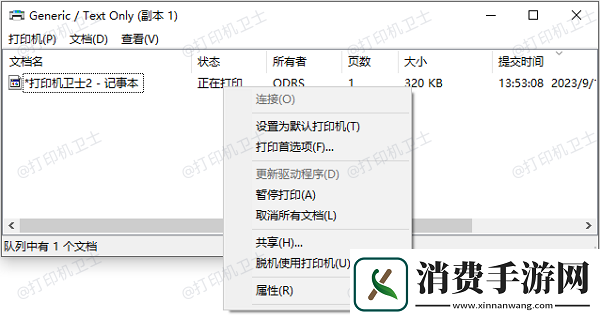
打开设备和打印机,右键点击你的打印机,选择查看打印队列。
删除所有待打印的任务,再次尝试连接打印机并打印。
Windows 10自带了一些故障排除工具,可以帮助你自动检测和修复常见的打印机问题。运行打印故障排除工具是一个快捷有效的解决方案。
打开设置,点击更新和安全,在左侧菜单中选择疑难解答。
点击其他疑难解答,然后选择打印机。
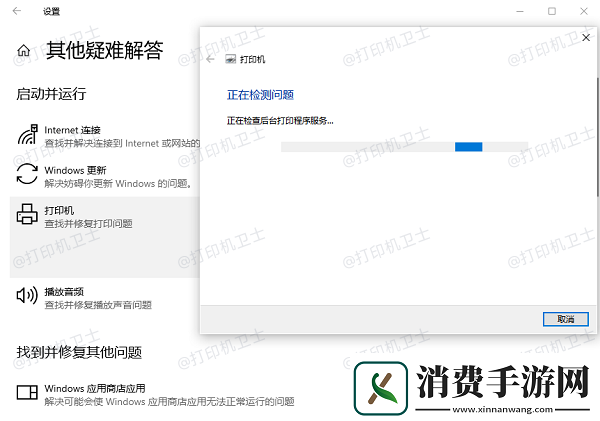
点击右下方的运行疑难解答,系统会自动检测并尝试修复打印机无法识别的问题。
按照提示完成修复过程,修复后重启电脑。
相关资讯
其他推荐
