
更新时间:2025-01-23 22:00:57来源:消费手游网
BIOS(基本输入输出系统)是计算机系统中一个关键的组成部分,负责初始化硬件设备、检测系统配置并提供基本的运行环境。有时,为了获得更好的性能、解决兼容性问题或修复漏洞,我们需要更新 BIOS。以下是详细的更新 BIOS 设置步骤及操作要点的解析。
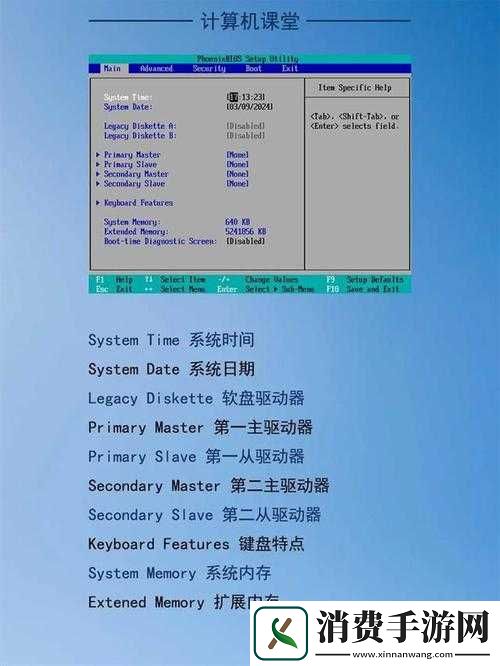
准备工作
1. 确认计算机型号和 BIOS 版本
在更新 BIOS 之前,首先需要确定您的计算机型号和当前的 BIOS 版本。您可以在计算机制造商的官方网站上查找相关信息,或者在计算机启动时按下特定的键(通常是 Del、F2 或 F10)进入 BIOS 设置界面查看版本信息。
2. 下载最新的 BIOS 文件
在制造商的官方网站上,根据您的计算机型号找到对应的最新 BIOS 文件,并下载到一个可访问的位置,例如您的桌面或 U 盘。
3. 备份重要数据
虽然更新 BIOS 通常不会导致数据丢失,但为了以防万一,建议您提前备份重要的数据。
4. 确保电源稳定
更新 BIOS 过程中,电源中断可能会导致严重的问题。请确保您的计算机连接到稳定的电源,最好是使用不间断电源(UPS)。
进入 BIOS 设置界面
在计算机启动时,按照上述提到的特定键(如 Del、F2 或 F10)进入 BIOS 设置界面。不同品牌和型号的计算机可能有所不同。
找到 BIOS 更新选项
在 BIOS 设置界面中,查找与 BIOS 更新相关的选项。这可能被标记为“BIOS Update”、“Firmware Update”或类似的名称。
选择更新方式
通常有两种更新 BIOS 的方式:
1. 通过本地文件更新
如果您已经将下载好的 BIOS 文件保存到 U 盘或计算机本地磁盘中,可以选择此方式。在 BIOS 更新选项中,指定文件的位置并开始更新。
2. 在线更新
一些计算机制造商提供在线更新 BIOS 的功能。但请注意,网络连接的稳定性对于在线更新至关重要。
开始更新 BIOS
确认选择了正确的更新方式和文件后,开始更新 BIOS。更新过程中,计算机可能会自动重启几次,这是正常现象。
等待更新完成
更新 BIOS 的时间长度会因计算机型号和 BIOS 文件大小而异。在更新过程中,请耐心等待,不要进行任何操作,直到更新完成并显示成功的消息。
操作要点
1. 严格按照制造商的说明进行操作
不同的计算机制造商可能会有略微不同的更新流程和注意事项,务必仔细阅读并遵循相关说明。
2. 不要在更新过程中断电或强制关机
这可能会导致 BIOS 损坏,使计算机无法正常启动。
3. 确认 BIOS 文件的完整性和正确性
在下载 BIOS 文件后,检查文件的完整性和是否与您的计算机型号匹配。
4. 如果更新失败,不要慌张
有些情况下,更新可能会失败。但大多数制造商都提供了恢复 BIOS 的方法,您可以按照相关说明进行操作。
参考文献:
1. [计算机 BIOS 手册](
2. [BIOS 更新指南](
3. [深入理解计算机 BIOS 系统](
4. [BIOS 优化与更新技巧](
5. [如何安全更新 BIOS](
相关资讯
其他推荐
